โปรดทราบว่าซอฟต์แวร์คอมพิวเตอร์ส่วนบนที่ FirstFiber Technologies จัดให้ฟรีนั้นมีไว้สำหรับใช้เป็นข้อมูลอ้างอิงในการพัฒนาเท่านั้น การใช้งานเป็นไปตามความสมัครใจ FirstFiber Technologies สนับสนุนให้ผู้ใช้พัฒนาซอฟต์แวร์ควบคุมที่เป็นกรรมสิทธิ์ของตนเอง
การกำหนดค่า IP สามารถแบ่งออกได้เป็น 3 ประเภท ขึ้นอยู่กับสภาพแวดล้อมเครือข่ายของคุณ:
สถานการณ์ที่ 1: การเชื่อมต่อโดยตรงกับเครื่องพีซี (แบบจุดต่อจุด)
สถานการณ์ที่ 2: ภายในเครือข่ายบริเวณเฉพาะที่ (LAN)
สถานการณ์ที่ 3: ผ่านเครือข่ายบริเวณกว้าง (WAN) / การเชื่อมต่อระยะไกล
ก่อนที่คุณจะเริ่มต้น
ก่อนเริ่มการตั้งค่า โปรดตรวจสอบการตั้งค่าเครือข่ายเริ่มต้นของ OTDR ก่อน
| พารามิเตอร์ |
ค่าเริ่มต้น |
| ที่อยู่ IP |
192.168.111.249 |
| ซับเน็ตมาสก์ |
255.255.255.0 |
| เกตเวย์เริ่มต้น |
192.168.111.1 |
| ท่าเรือ |
5000 |
สถานการณ์ที่ 1: การเชื่อมต่อโดยตรงกับพีซี
นี่เป็นวิธีการตั้งค่าที่ง่ายที่สุด ทำตามขั้นตอนด้านล่างเพื่อสร้างการเชื่อมต่อแบบจุดต่อจุด
-
เปิดใช้งานอุปกรณ์
เชื่อมต่อโมดูล OTDR เข้ากับแหล่งจ่ายไฟโดยใช้สายไฟที่ให้มา โอทีดีอาร์ จะเปิดเครื่องโดยอัตโนมัติ
-
เชื่อมต่อสายเคเบิลเครือข่าย
เชื่อมต่อ OTDR เข้ากับพอร์ต Ethernet ของคอมพิวเตอร์โดยใช้สายเคเบิลเครือข่ายมาตรฐาน
-
ตรวจสอบการเชื่อมต่อ
เมื่อเชื่อมต่อสำเร็จแล้ว ไฟ LED สีเขียวที่พอร์ต RJ45 ของ OTDR จะเริ่มกะพริบ
-
ตั้งค่า IP แบบคงที่ให้กับพีซี
เข้าไปที่การตั้งค่าอะแดปเตอร์เครือข่ายแบบใช้สายของพีซีของคุณ แล้วกำหนดที่อยู่ IP แบบคงที่ภายในซับเน็ตเดียวกันกับ OTDR ตัวอย่างเช่น
-
- ที่อยู่ IP: 192.168.111.2 (หรือที่อยู่ใดๆ ที่ว่างอยู่ตั้งแต่ .2 ถึง .248)
- ซับเน็ตมาสก์: 255.255.255.0
- เกตเวย์เริ่มต้น: 192.168.111.1
คำแนะนำ: หลีกเลี่ยงการใช้ IP Address 192.168.111.249 สำหรับพีซี เนื่องจาก IP Address นี้สงวนไว้สำหรับ OTDR และจะทำให้เกิดความขัดแย้งของ IP Address
-
เปิดใช้งานซอฟต์แวร์
เปิดโปรแกรมคอมพิวเตอร์ที่จัดทำโดย FirstFiber Technologies บนคอมพิวเตอร์ของคุณ
-
ตรวจสอบการตั้งค่าซ็อกเก็ต
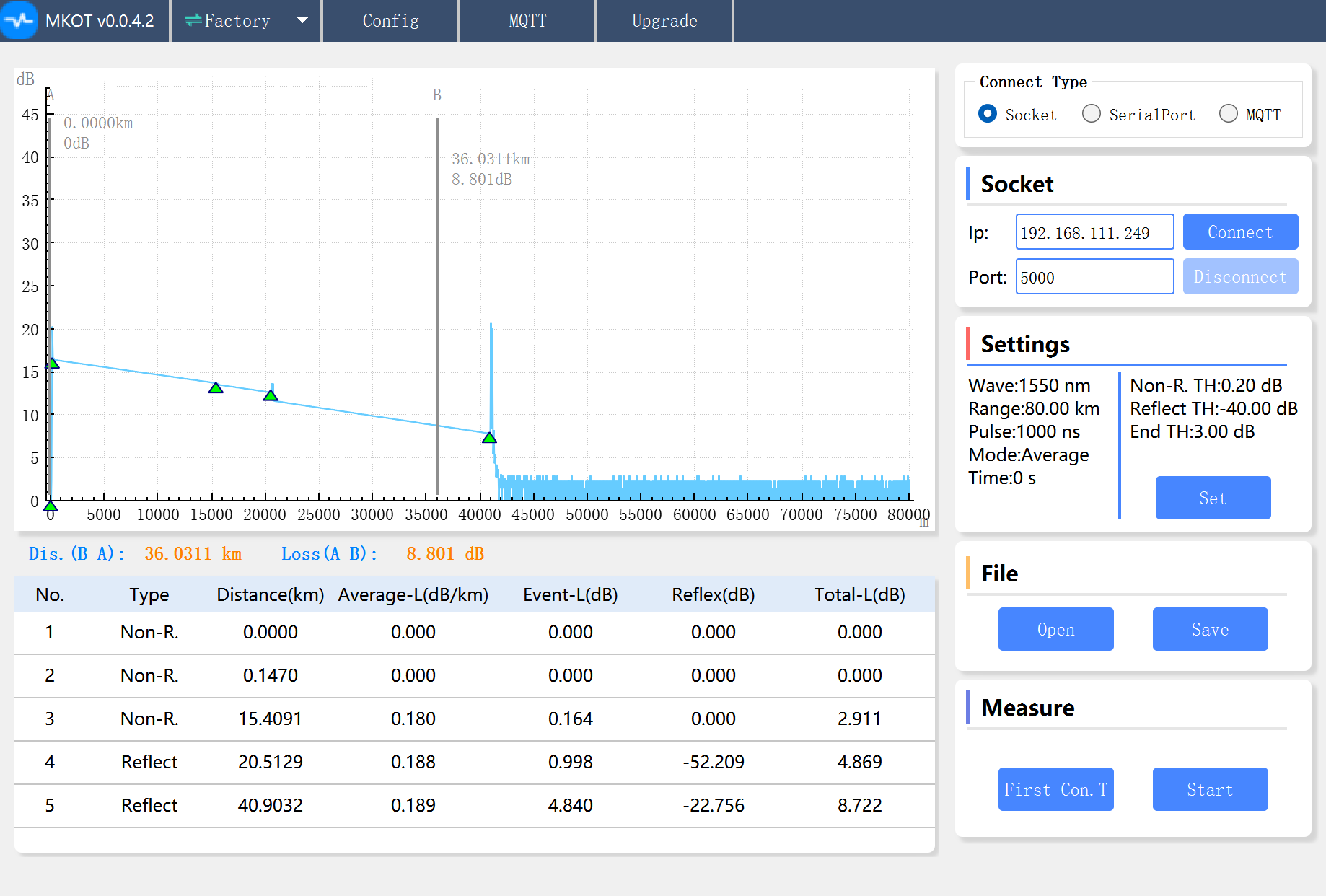
ค้นหาส่วน Socket ภายในอินเทอร์เฟซผู้ใช้ ตรวจสอบว่าที่อยู่ IP และหมายเลขพอร์ตเริ่มต้นตรงกับค่าเริ่มต้นที่ระบุไว้ในส่วน ก่อนเริ่มต้นใช้งาน
-
สร้างการเชื่อมต่อ หากตั้งค่าถูกต้องแล้ว ให้คลิกปุ่มเชื่อมต่อ
-
ตรวจสอบสถานะ โปรแกรมจะแสดงข้อความยืนยันว่าการเชื่อมต่อสำเร็จแล้ว (Connection Successful)
เมื่อเชื่อมต่อสำเร็จแล้ว คุณสามารถควบคุมและใช้งานโมดูล OTDR ผ่านซอฟต์แวร์บนพีซีได้
อินเทอร์เฟซซอฟต์แวร์ประกอบด้วยพื้นที่การกำหนดค่าหลักดังต่อไปนี้
- ส่วนการตั้งค่า บริเวณนี้ช่วยให้คุณสามารถกำหนดค่าพารามิเตอร์การทดสอบ OTDR ที่สำคัญได้ เช่น ความกว้างของพัลส์ ช่วงไดนามิก และความยาวคลื่น
- ส่วนการกำหนดค่า พื้นที่นี้ใช้สำหรับตั้งค่าเวิร์กโฟลว์การทดสอบอัตโนมัติ เช่น การทดสอบแบบวนซ้ำ (การทดสอบอย่างต่อเนื่อง) และช่วงเวลาการทดสอบ
สถานการณ์ที่ 2: ภายในเครือข่ายบริเวณเฉพาะที่ (LAN)
นี่เป็นวิธีการติดตั้งใช้งานที่พบได้บ่อยที่สุด ซึ่งผู้ใช้ส่วนใหญ่เลือกใช้ เนื่องจากติดตั้งง่ายและใช้งานสะดวก
ปัญหา: ความไม่ตรงกันของซับเน็ต
เพื่ออธิบายวิธีการตั้งค่าระบบ เราจะสมมติว่าการตั้งค่า LAN ปัจจุบันของพีซีของคุณเป็นดังนี้:
- ที่อยู่ IP ของพีซี: 192.168.222.249
- ซับเน็ตมาสก์: 255.255.255.0
- เกตเวย์เริ่มต้น: 192.168.222.1
ดังที่แสดงไว้ข้างต้น ที่อยู่ IP เริ่มต้นจากโรงงานของ OTDR (192.168.111.249) อยู่ในส่วนเครือข่าย (ซับเน็ต) ที่แตกต่างจากพีซีของคุณ หากต้องการเปิดใช้งานการสื่อสารผ่านเครือข่าย คุณต้องแก้ไขที่อยู่ IP ของ OTDR ให้ตรงกับซับเน็ตของเครือข่ายท้องถิ่นของคุณ แทนที่จะเปลี่ยนการตั้งค่าพีซีหรือเครือข่ายท้องถิ่นของคุณ
คำเตือน
อย่าเปลี่ยนแปลงการตั้งค่าส่วนเครือข่ายท้องถิ่นหรือเกตเวย์เราเตอร์ที่มีอยู่ของคุณให้ตรงกับการกำหนดค่าเริ่มต้นของ OTDR การทำเช่นนั้นจะทำให้โครงสร้างเครือข่ายที่มีอยู่ของคุณเสียหายและอาจทำให้พีซีและอุปกรณ์ท้องถิ่นอื่นๆ ของคุณขาดการเชื่อมต่ออินเทอร์เน็ตโดยสิ้นเชิง
หากต้องการแก้ไขที่อยู่ IP ของ OTDR ให้ตรงกับเครือข่ายภายในของคุณ ให้ทำตามขั้นตอนด้านล่าง
-
เชื่อมต่อชั่วคราวผ่านสถานการณ์ที่ 1
สร้างการเชื่อมต่อโดยตรงชั่วคราวระหว่างพีซีของคุณกับ OTDR โดยทำตามขั้นตอนที่ระบุไว้ในสถานการณ์ที่ 1 เพื่อเข้าถึงซอฟต์แวร์
-
ไปที่การตั้งค่าเครือข่าย
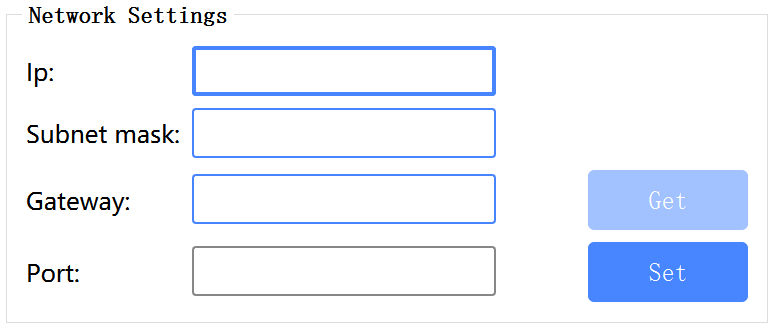
ในโปรแกรมคอมพิวเตอร์โฮสต์ ให้ไปที่ กำหนดค่า > การตั้งค่าผู้ใช้ > การตั้งค่าเครือข่าย
-
ป้อนค่าพารามิเตอร์เครือข่ายใหม่
ในช่องป้อนข้อมูลที่เกี่ยวข้อง ให้ป้อนการตั้งค่าต่อไปนี้
-
- ที่อยู่ IP: 192.168.222.249 (หรือที่อยู่ IP ใดๆ ที่ว่างและไม่ซ้ำกันในเครือข่ายท้องถิ่นของคุณ เช่น .247, .246 หรือ .245)
- ซับเน็ตมาสก์: 255.255.255.0
- เกตเวย์: 192.168.222.1
- พอร์ต: 5000
-
ทำการเปลี่ยนแปลงตามที่กำหนด
ตรวจสอบให้แน่ใจว่าข้อมูลที่ป้อนทั้งหมดถูกต้อง จากนั้นคลิกปุ่ม "ตั้งค่า" เพื่อบันทึกการกำหนดค่าเครือข่ายใหม่ลงในโมดูล OTDR
พฤติกรรมที่คาดหวัง
เมื่อคุณคลิกปุ่ม "ตั้งค่า" เครื่อง OTDR จะตัดการเชื่อมต่อจากเซสชันซอฟต์แวร์ปัจจุบันทันที ซึ่งเป็นเรื่องปกติ เนื่องจากอุปกรณ์กำลังปรับใช้การตั้งค่าเครือข่ายใหม่และออกจากซับเน็ตเดิมทันที
-
ติดตั้ง OTDR ลงในเครือข่าย LAN
ถอดสาย OTDR ออกจากคอมพิวเตอร์ของคุณ จากนั้นเชื่อมต่อ OTDR เข้ากับคอมพิวเตอร์ของคุณ โมดูล OTDR ต่อสายเข้ากับแหล่งจ่ายไฟ จากนั้นเชื่อมต่อเข้ากับพอร์ต LAN ที่ว่างอยู่บนสวิตช์เครือข่ายหรือเราเตอร์ในพื้นที่ของคุณโดยใช้สายเคเบิลเครือข่าย
-
อัปเดตการตั้งค่าการเชื่อมต่อซอฟต์แวร์
เปิดใช้งานซอฟต์แวร์ Host PC บนคอมพิวเตอร์ของคุณ ในส่วน Socket ให้อัปเดตที่อยู่ IP เป้าหมายเป็นที่อยู่ IP แบบคงที่ใหม่ที่คุณกำหนดให้กับ OTDR ในขั้นตอนที่ 3
-
สร้างการเชื่อมต่อ
คลิกปุ่มเชื่อมต่อ
เมื่อเชื่อมต่อแล้ว ซอฟต์แวร์จะควบคุมโมดูล OTDR ผ่านเครือข่ายท้องถิ่น ทำให้คุณสามารถทำการทดสอบและปรับการตั้งค่าจากระยะไกลได้ตามที่อธิบายไว้ในสถานการณ์ที่ 1
สถานการณ์ที่ 3: ผ่านเครือข่ายบริเวณกว้าง (WAN) / การเชื่อมต่อระยะไกล
เมื่อคุณคุ้นเคยกับวิธีการตั้งค่าสองวิธีแรกแล้ว การกำหนดค่าระบบสำหรับเครือข่ายบริเวณกว้าง (WAN) นั้นค่อนข้างง่าย อย่างไรก็ตาม สถานการณ์นี้ต้องการที่อยู่ IP สาธารณะแบบคงที่ (ตายตัว)
ก่อนดำเนินการต่อ คุณต้องตรวจสอบให้แน่ใจว่าเครือข่ายของคุณตรงตามข้อกำหนดนี้ IP สาธารณะแบบไดนามิกมาตรฐาน (ซึ่งเปลี่ยนแปลงเป็นระยะ) และ IP แบบ Carrier-Grade NAT (CGNAT) (ซึ่งมักเรียกว่าเครือข่ายส่วนตัวขนาดใหญ่หรือ Double NAT) จะใช้งานไม่ได้
วิธีตรวจสอบประเภท IP สาธารณะของคุณ
ทำตามขั้นตอนง่ายๆ เหล่านี้เพื่อตรวจสอบว่าคุณมีที่อยู่ IP สาธารณะแบบคงที่จริงหรือไม่
- ตรวจสอบ IP แบบคงที่: เข้าสู่หน้าจอการจัดการของเราเตอร์และจดบันทึกที่อยู่ IP WAN จากนั้นรีบูตเราเตอร์ หากที่อยู่ IP WAN เปลี่ยนแปลงหลังจากรีบูต แสดงว่าคุณใช้ IP แบบไดนามิก ซึ่งไม่เหมาะสมสำหรับการตั้งค่านี้
- ตรวจสอบ CGNAT (การตรวจสอบเครือข่ายส่วนตัว): คัดลอกที่อยู่ IP WAN ที่แสดงบนหน้าจอเราเตอร์ของคุณ จากนั้นเปิดเบราว์เซอร์และค้นหา "IP ของฉันคืออะไร" ในเครื่องมือค้นหาสาธารณะ (เช่น Google)
ถ้าที่อยู่ IP ทั้งสองตรงกัน แสดงว่าคุณมีที่อยู่ IP สาธารณะที่ถูกต้อง
หากที่อยู่ IP ทั้งสองไม่ตรงกัน แสดงว่าการเชื่อมต่อของคุณอยู่เบื้องหลัง CGNAT (Carrier-Grade NAT) ซึ่งหมายความว่าคุณไม่มีที่อยู่ IP สาธารณะโดยตรง
ขั้นตอนที่ 1: ตั้งค่าการส่งต่อพอร์ต (Port Forwarding) บนเราเตอร์ของคุณ
เมื่อคุณยืนยันแล้วว่าคุณมีที่อยู่ IP สาธารณะแบบคงที่ คุณต้องกำหนดค่าการส่งต่อพอร์ต (บางครั้งอยู่ภายใต้การตั้งค่า NAT) บนเราเตอร์เกตเวย์ของคุณเพื่อกำหนดเส้นทางการรับส่งข้อมูลภายนอกไปยัง OTDR
- เข้าถึงเราเตอร์ เข้าสู่หน้าจอการจัดการเราเตอร์ของคุณผ่านทางเครือข่ายภายใน (Local Network)
- ค้นหาเมนูการตั้งค่าการส่งต่อพอร์ต (Port Forwarding Menu) ไปที่ส่วนการตั้งค่า NAT, การส่งต่อพอร์ต หรือเซิร์ฟเวอร์เสมือน
- สร้างกฎการส่งต่อพอร์ต (Port Forwarding Rule) ตั้งค่ากฎใหม่เพื่อเชื่อมโยงพอร์ตภายนอกกับที่อยู่ IP ภายในและพอร์ตของโมดูล OTDR กำหนดค่าพารามิเตอร์ต่อไปนี้
-
- ที่อยู่ IP ภายใน (LAN): ป้อนที่อยู่ IP แบบคงที่ภายในเครือข่ายที่กำหนดให้กับ OTDR (เช่น 192.168.222.249 จากสถานการณ์ที่ 2)
- พอร์ตภายใน 5000 (พอร์ตสื่อสาร OTDR เริ่มต้น)
- พอร์ตภายนอก (WAN): เลือกพอร์ตภายนอกที่ว่างอยู่ (เช่น 5000 หรือพอร์ตที่กำหนดเองใดๆ ที่สูงกว่า 1024)
- โปรโตคอล เลือก TCP (หรือ TCP/UDP)
หมายเหตุ: รูปแบบอินเทอร์เฟซและคำศัพท์อาจแตกต่างกันเล็กน้อยขึ้นอยู่กับผู้ผลิตเราเตอร์ (เช่น Cisco, TP-Link, DrayTek) แต่ตรรกะการกำหนดค่าพื้นฐานยังคงเหมือนกัน
ขั้นตอนที่ 2 เชื่อมต่อจากระยะไกลผ่านซอฟต์แวร์บนพีซี
เมื่อตั้งค่าการส่งต่อพอร์ตสำเร็จแล้ว คุณสามารถเชื่อมต่อและควบคุม OTDR จากคอมพิวเตอร์เครื่องใดก็ได้ที่เชื่อมต่อกับอินเทอร์เน็ตได้แล้ว
- เปิดใช้งานซอฟต์แวร์บนคอมพิวเตอร์ภายนอก (ระยะไกล) ของคุณ
- ในส่วน Socket ให้ป้อนที่อยู่ IP สาธารณะแบบคงที่ของคุณลงในช่อง IP
- ป้อนหมายเลขพอร์ตภายนอกที่คุณกำหนดไว้ในกฎการส่งต่อพอร์ตของเราเตอร์ของคุณ
- คลิกปุ่มเชื่อมต่อ
ขณะนี้ซอฟต์แวร์คอมพิวเตอร์ส่วนบนเชื่อมต่อผ่านเครือข่าย WAN แล้ว คุณสามารถใช้งาน กำหนดค่า และตรวจสอบโมดูล OTDR จากระยะไกลได้จากทุกที่ทั่วโลก

