คำเตือนด้านความปลอดภัย
อะแดปเตอร์ไฟฟ้า อินพุต: AC 100V ~ 240V, 50/60Hz; @0.8A
เอาต์พุต: DC 5V, 1A , USB Type-C
ใช้อะแดปเตอร์ไฟฟ้าอย่างเคร่งครัดตามข้อกำหนด มิฉะนั้นอาจทำให้เครื่องเสียหายได้
แบตเตอรี่ ส่วนภายในของเครื่องมือเป็นแบตเตอรี่ลิเธียม เพื่อให้แบตเตอรี่ทำงานได้เต็มประสิทธิภาพ เมื่อใช้งานเครื่องมือเป็นระยะเวลาหนึ่ง โปรดใช้แบตเตอรี่ภายในเพื่อจ่ายไฟ เมื่อแบตเตอรี่หมด ให้ชาร์จแบตเตอรี่
เวลาในการชาร์จครั้งแรกไม่ควรน้อยกว่า 5 ชั่วโมง ช่วงอุณหภูมิในการชาร์จของแบตเตอรี่ในเครื่องมือคือ -10℃ ~ 50℃ หากอุณหภูมิสูงเกินไป โปรดหยุดชาร์จเพื่อความปลอดภัย
เมื่อเครื่องมือไม่ได้ใช้งานเป็นเวลานานกว่า 3 เดือน ควรชาร์จให้ทันเวลาเพื่อรักษาพลังงานแบตเตอรี่ ช่วงอุณหภูมิของแบตเตอรี่สำหรับการจัดเก็บในระยะยาวคือ -20℃~45℃
ห้ามถอดแบตเตอรี่ออกโดยไม่ได้รับอนุญาต โปรดเก็บแบตเตอรี่ให้ห่างจากแหล่งไฟและความร้อนสูง ห้ามเปิดหรือทำให้แบตเตอรี่เสียหาย
คำแนะนำด้านความปลอดภัยในการใช้เลเซอร์
ระดับความปลอดภัยของเลเซอร์ของเครื่องมือนี้:
OTDR: คลาส II;
ตัวระบุตำแหน่งความผิดพลาดทางสายตา: คลาส III B
ซึ่งก่อให้เกิดอันตรายต่อร่างกายมนุษย์
เมื่อใช้เครื่องมือนี้ โปรดหลีกเลี่ยงการมองตรงไปที่พอร์ตเอาต์พุตของเลเซอร์ และอย่ามองตรงไปที่ปลายใยแก้วนำแสงเมื่อทำการทดสอบ เมื่อใช้เครื่องมือ โปรดปิดฝาครอบป้องกันฝุ่นของพอร์ตเอาต์พุตแสง เมื่อเปิดใช้งานฟังก์ชันแหล่งกำเนิดแสงเลเซอร์ของเครื่องมือ โปรดอย่ามองตรงไปที่พอร์ตเอาต์พุตของแหล่งกำเนิดแสงเลเซอร์หรือปลายใยแก้วนำแสงที่เชื่อมต่อกับพอร์ตเอาต์พุตของแหล่งกำเนิดแสงเลเซอร์ เพื่อหลีกเลี่ยงการบาดเจ็บที่ดวงตา
สิ่งที่ทราบก่อนการทดสอบ
ทดสอบสด (In-service Test)
TN1700-D22 (1310nm & 1550nm) ไม่รองรับการทดสอบแบบสด
TN1700-P1 (1550nm) รองรับไฟเบอร์สด 1310/1490/1577/1610/1625nm
TN1700-P2 (1610nm) รองรับไฟเบอร์สด 1310/1490/1550/1577nm
TN1700-A22 (1625nm) รองรับไฟเบอร์สด 1310/1490/1550/1577nm
* ไม่อนุญาตให้มีค่าพลังงานออนไลน์เกิน 0dBm
ประเภทเลเซอร์
1310/1550 นาโนเมตร: FP-LD
1610nm: DFB-LD
1625nm: DFB-LD
1650nm: DFB-LD (ตัวเลือก)
* VFL: แสงสีแดง 650 นาโนเมตรและแสงสีเขียว 515 นาโนเมตรเป็นทางเลือก
การเก็บผลการทดสอบ
TN1700 OTDR มาพร้อมหน่วยความจำในตัวและสามารถขยายได้ด้วยการ์ด SD ภายนอก รองรับการขยายการ์ด SD ภายนอกสูงสุด 32GB ไม่แนะนำให้เก็บข้อมูลไว้ในการ์ด SD มากเกินไป เพราะอาจส่งผลต่อการทำงานที่ราบรื่นของอุปกรณ์
คำอธิบายส่วนประกอบ
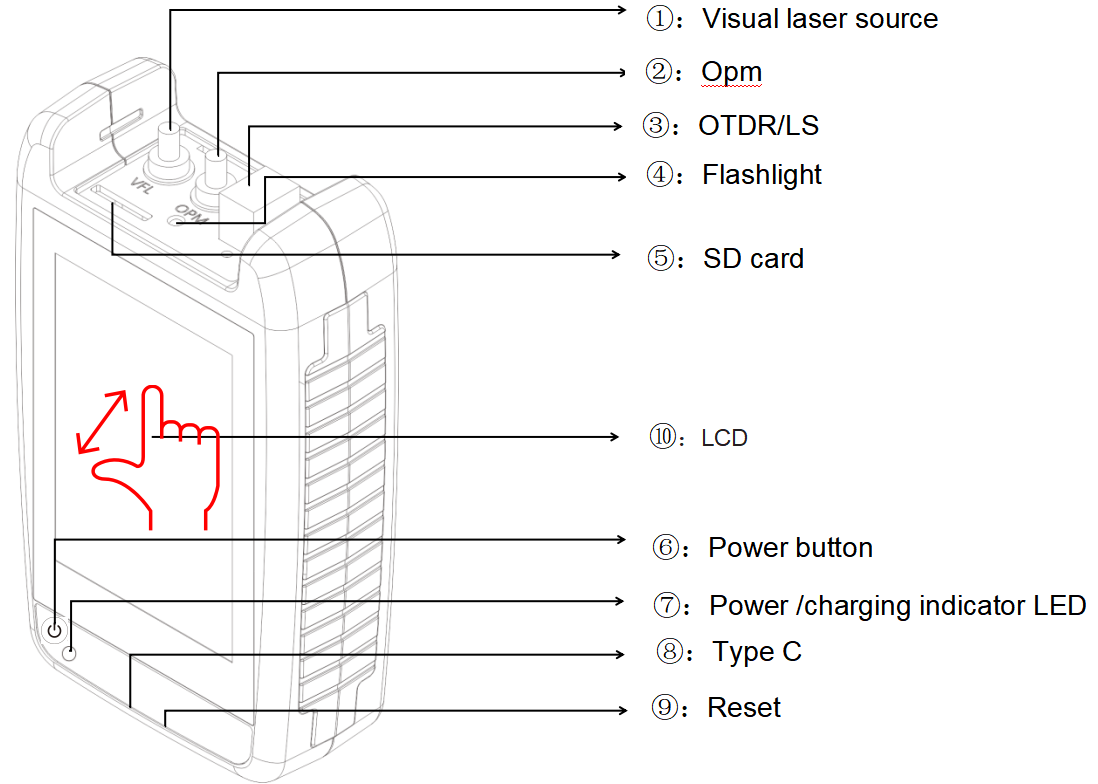
| ตัวเลข |
การทำงาน |
คำอธิบาย |
| 1 |
วีเอฟแอล
|
พอร์ตระบุตำแหน่งความผิดพลาดทางสายตา
|
| 2 |
สพม.
|
พอร์ตมิเตอร์วัดพลังงานแสง
|
| 3 |
OTDR/ LS
|
พอร์ต OTDR/แหล่งเลเซอร์
|
| 4 |
ไฟฉาย
|
กดปุ่มเปิดปิดสั้นๆ เพื่อใช้งาน
|
| 5 |
การ์ด SD
|
รองรับการขยายการ์ด SD สูงสุด 32GB
|
| 6 |
ปุ่มเปิดปิด
|
เปิด/ปิดเครื่อง
-กดยาว: เปิด/ปิดเครื่อง
-กดสั้น:เปิด/ปิดไฟฉาย
|
| 7 |
นำ
|
-ไฟแสดงสีแดงกำลังชาร์จ หมายถึงชาร์จเต็มแล้วและปิดเครื่อง
-ไฟกระพริบ: ไม่ได้ติดตั้งแบตเตอรี่
|
| 8 |
USB ประเภท C
|
ใช้สำหรับชาร์จและส่งข้อมูล
|
| 9 |
รีเซ็ตคีย์
|
ใช้เพื่อรีเซ็ตแผงหน้าปัดเครื่องมือเมื่อระบบขัดข้อง
|
| 10 |
จอแอลซีดี
|
ความละเอียด: หน้าจอ TFT Capacitive LCD 320X480 รองรับการควบคุมแบบมัลติทัช
|
การใช้งาน TN1700
เปิดเครื่องเครื่องมือ
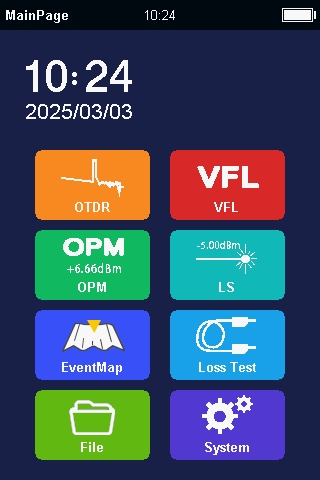
กดปุ่ม【POWER】เพื่อเปิดเครื่อง TN1700 หลังจากเข้าสู่อินเทอร์เฟซหลักแล้ว คุณสามารถดูโมดูลการทำงานต่างๆ ของ TN1700 ได้
การเปิดและปิดไฟฉาย
ในสถานะเปิดเครื่อง ให้กดปุ่ม 【 POWER 】 สั้นๆ เพื่อควบคุมการเปิดและปิดไฟฉาย
ปิดระบบ
กดปุ่ม POWER ค้างไว้เพื่อปิดเครื่อง
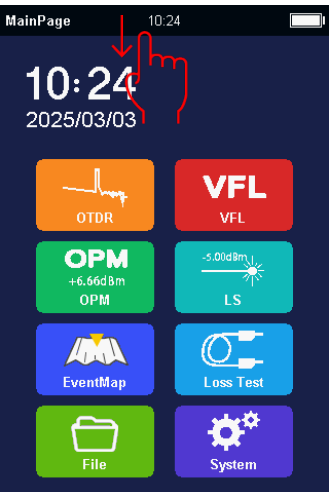
เมนูทางลัด
ในอินเทอร์เฟซใดๆ ก็ตาม จะมีเมนูทางลัดที่ด้านบนของหน้าจอ เลื่อนลงมาเพื่อป๊อปอัป: [ภาพหน้าจอ], [ไฟฉาย], [ปิดเครื่อง], [กลับ]
โมดูลอินเทอร์เฟซหลัก: โมดูลการทำงาน 7 โมดูล
1) OTDR
2) สพม.
3) วีเอฟแอล
4) แผนที่กิจกรรม
5) แหล่งกำเนิดเลเซอร์
6) เครื่องทดสอบการสูญเสีย
7) ไฟฉาย (ควบคุมโดยกดปุ่มเปิดปิดสั้นๆ หรือใช้เมนูแบบดรอปดาวน์)
* ปัดหน้าจอจากบนลงล่างเพื่อเรียกเมนูลงมา รวมถึงภาพหน้าจอ แสงแฟลช
การตั้งค่าระบบ
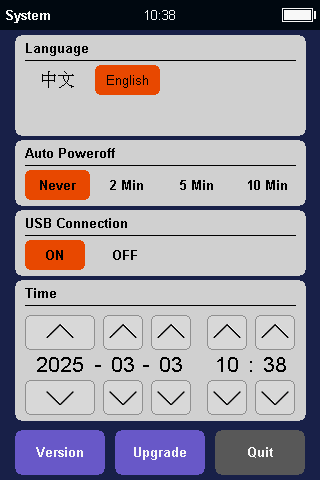
ภาษา: อังกฤษ/ฝรั่งเศส/สเปน/โปรตุเกส/อิตาลี/เยอรมัน/เกาหลี/รัสเซีย
ปิดเครื่องอัตโนมัติ: หากไม่ได้ใช้งานเป็นเวลานาน ระบบจะปิดเครื่องอัตโนมัติ และสามารถตั้งเวลาการรอได้ตามความต้องการ
การส่งออกข้อมูล USB:
เมื่อเชื่อมต่อกับคอมพิวเตอร์แล้ว ให้เปิด USB Data Export และอุปกรณ์จะขับเคลื่อนเป็นไดรฟ์ USB บนคอมพิวเตอร์โดยอัตโนมัติ เมื่อถึงจุดนี้ อุปกรณ์จะสามารถใช้งานได้เป็นแฟลชไดรฟ์ USB บนคอมพิวเตอร์
วันที่และเวลา:
หลังจากถอดแบตเตอรี่เครื่องมือแล้ว เวลาของระบบจะถูกรีเซ็ต
หลังจากติดตั้งแบตเตอรี่ใหม่แล้ว จะต้องตั้งวันที่และเวลา
อัพเกรด:
1)ใส่แพ็คเกจอัพเกรดลงในแผงหน้าปัดเครื่องมือผ่านสาย USB
2)หลังจากถอดสาย USB แล้ว ให้คลิกที่ 'อัปเกรด' และเครื่องมือ
3)TN1700 จะเข้าสู่โหมดอัพเกรดโดยอัตโนมัติเพื่อทำให้เฟิร์มแวร์เสร็จสมบูรณ์
อัปเดต.
การตั้งค่าพารามิเตอร์ OTDR
ความยาวคลื่น: 1310/1550nm(กำหนดค่าโดยเครื่องมือ)
โหมดการทดสอบ: ด้วยตนเอง/อัตโนมัติ
ระยะทาง: 100ม./500ม./1กม./2กม./5กม./10กม./20กม./40กม./60กม./80กม.
ความกว้างของพัลส์: 5ns/10ns/20ns/50ns/100ns/200ns/500ns/1us/2us/5us/10us
เวลา:5วินาที/10วินาที/30วินาที/60วินาที/เวลาจริง
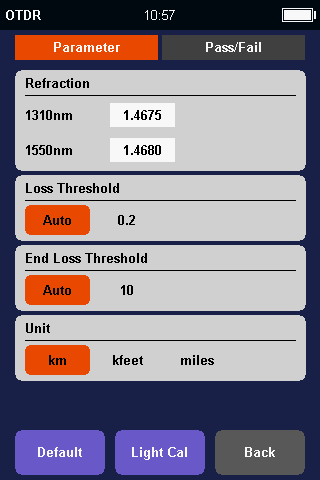
ดัชนีการหักเหของแสง: ดัชนีการหักเหของแสงใยแก้วนำแสงที่วัด และความแม่นยำของดัชนีการหักเหของแสงมีความสัมพันธ์กับความแม่นยำของการวัดเครื่องมือ
ขีดจำกัดปลายสาย: ใช้เพื่อกำหนดขีดจำกัดปลายสาย เมื่อการสูญเสียที่ตำแหน่งใดตำแหน่งหนึ่งเกินขีดจำกัดปลายสายที่กำหนดไว้ ตำแหน่งดังกล่าวจะถูกกำหนดเป็นปลายสายไฟเบอร์
เกณฑ์การสูญเสีย: เกณฑ์ที่ใช้เพื่อจำกัดเหตุการณ์การสูญเสีย เมื่อการสูญเสียมีค่าน้อยกว่าค่าที่ตั้งไว้ เหตุการณ์นั้นจะถูกละเว้น
อัตโนมัติ: เครื่องมือจะเลือกช่วงการวัดและความกว้างของพัลส์โดยอัตโนมัติตามความยาวและการสูญเสียของเส้นใยแก้วนำแสงที่วัด
คู่มือ: เครื่องมือนี้ใช้ช่วงการวัดและความกว้างของพัลส์ที่ผู้ใช้ตั้งค่าเอง
การเตรียมไฟเบอร์
TN1700 OTDR ใช้งานได้กับไฟเบอร์โหมดเดี่ยวทุกชนิด ไฟเบอร์โหมดเดี่ยวหมายความว่ามีแกนขนาด 9 ไมโครเมตร และเนื่องจากทฤษฎีการทดสอบ OTDR โปรดแน่ใจว่าไฟเบอร์ไม่สั้นเกินไป อย่างน้อย 3 เมตร และไม่เกิน 80 กม.
ขั้วต่อไฟเบอร์
มีขั้วต่อไฟเบอร์สองประเภท ประเภทหนึ่งคือ APC ที่มีมุม 8° และอีกประเภทหนึ่งคือ UPC (PC) ปลายด้านแบน ผู้ใช้ไม่สามารถเปลี่ยนระหว่างสองประเภทได้ พอร์ต OTDR ติดตั้งด้วยขั้วต่อ SC ตามค่าเริ่มต้นจากโรงงาน
การทำความสะอาดขั้วต่อ
โปรดใช้ผลิตภัณฑ์ทำความสะอาดขั้วต่อเพื่อทำความสะอาดพอร์ต OTDR และขั้วต่อไฟเบอร์ โปรดถอดฝาครอบที่เต็มไปด้วยฝุ่นออกจากปลายผลิตภัณฑ์ทำความสะอาดทั้งหมดเมื่อคุณทำความสะอาดพอร์ต OTDR เมื่อคุณทำความสะอาดขั้วต่อไฟเบอร์ ให้ถอดฝาครอบที่เต็มไปด้วยฝุ่นออกจากปลายผลิตภัณฑ์ทำความสะอาดครึ่งหนึ่ง
เริ่มการทดสอบ
เริ่ม OTDR การทดสอบ
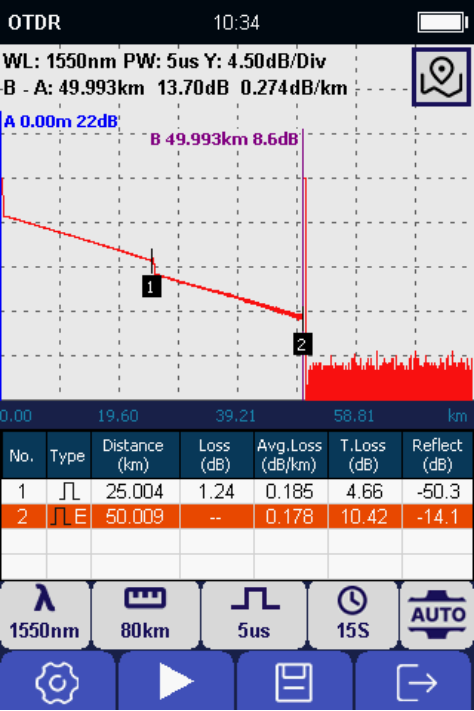
หลังจากทำความสะอาดเสร็จแล้ว คุณสามารถเสียบขั้วต่อไฟเบอร์เข้ากับ OTDR ได้
| ส่วนโค้ง |
|
วอลล์
|
ความยาวคลื่น
|
|
พีดับเบิ้ลยู
|
ความกว้างของพัลส์
|
|
ย.
|
สเกลแกนแนวตั้งเป็นเดซิเบล
|
|
เอ
|
ตำแหน่งของเคอร์เซอร์ A ในระยะทาง และ
การสูญเสียในตำแหน่งปัจจุบัน
|
|
บี
|
ตำแหน่งของเคอร์เซอร์ B ในระยะทาง และ
การสูญเสียในตำแหน่งปัจจุบัน
|
| เอ บี |
ระยะทางระหว่าง A และ B
ค่าสูญเสียระหว่าง A และ B
|
| ส่วนรายการกิจกรรม |
|
เลขที่
|
หมายเลขกิจกรรมจากใกล้ถึงไกล
|
|
พิมพ์
|
เหตุการณ์ลดทอนหรือเหตุการณ์สะท้อน
|
|
ระยะทาง
|
ระยะทางจากเหตุการณ์แรกถึงเหตุการณ์ปัจจุบัน หน่วยกิโลเมตร
|
|
การสูญเสีย
|
ค่าการสูญเสียที่เหตุการณ์ปัจจุบัน dB ในหน่วย
|
|
ค่าเฉลี่ยการสูญเสีย
|
ค่าเฉลี่ยการสูญเสีย/กม. จากเหตุการณ์แรกถึงเหตุการณ์ปัจจุบัน
|
|
T.การสูญเสีย
|
การสูญเสียทั้งหมดตั้งแต่เหตุการณ์แรกจนถึงเหตุการณ์ปัจจุบัน dB ในหน่วย
|
|
สะท้อน
|
ค่าสัญญาณสะท้อน dB ในหน่วย
|
เพื่อบันทึกผลการทดสอบ OTDR
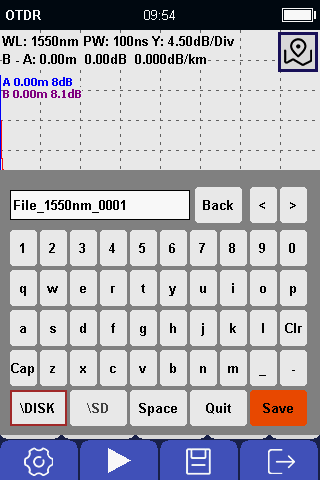
หลังจากทดสอบเสร็จแล้วให้กดปุ่ม [บันทึก] เพื่อบันทึกผลการทดสอบ OTDR
| ชื่อ |
คำอธิบาย |
| หมวก |
เปลี่ยนอักษรบนและล่าง |
| เลขาธิการ |
เคลียร์สิ่งที่ป้อนไปแล้ว |
| กลับ |
ลบตัวอักษรหนึ่งตัวจากด้านขวาไปด้านซ้าย |
| - |
เลื่อนเคอร์เซอร์จากขวาไปซ้ายแล้วแทรกตัวอักษร |
| - |
เลื่อนเคอร์เซอร์จากซ้ายไปขวาแล้วแทรกตัวอักษร |
| ล้มเลิก |
กลับไปที่การทดสอบ OTDR และไม่บันทึกเส้นโค้งปัจจุบัน |
| _โอทีดีอาร์ |
บันทึกลงใน TN1700 |
| \ส.ด. |
บันทึกลงในการ์ด SD |
การเปลี่ยนชื่อไฟล์: เข้าสู่อินเทอร์เฟซการจัดการไฟล์ จากนั้นเลือกไฟล์ที่ต้องการเปลี่ยนชื่อ และกด [เปลี่ยนชื่อ] คุณสามารถเปลี่ยนชื่อไฟล์ที่บันทึกได้
ลบไฟล์: เข้าสู่อินเทอร์เฟซการจัดการไฟล์ เลือกไฟล์ที่ต้องการลบ และคลิกปุ่ม [ลบ] เพื่อลบไฟล์ที่บันทึก
แผนที่กิจกรรม
| ชื่อ |
คำอธิบาย |
| เลขที่ |
หมายเลขกิจกรรมจากใกล้ถึงไกล |
| พิมพ์ |
เหตุการณ์ลดทอนหรือเหตุการณ์สะท้อน |
| ระยะทาง |
ระยะทางจากเหตุการณ์แรกถึงเหตุการณ์ปัจจุบัน กม. เป็นหน่วย |
| การสูญเสีย |
ค่าการสูญเสียในเหตุการณ์ปัจจุบัน หน่วยเดซิเบล |
| ค่าเฉลี่ยการสูญเสีย |
ค่าเฉลี่ยการสูญเสีย/กม. จากเหตุการณ์แรกถึงเหตุการณ์ปัจจุบัน |
| T.การสูญเสีย |
การสูญเสียทั้งหมดตั้งแต่เหตุการณ์แรกจนถึงเหตุการณ์ปัจจุบัน dB ในหน่วย |
| สะท้อน |
ค่าสัญญาณสะท้อน dB ในหน่วย |
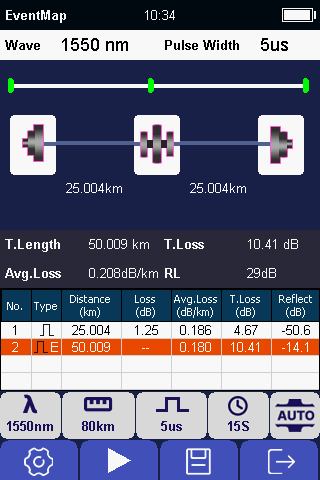
* หากต้องการดูกราฟ OTDR คุณสามารถกดปุ่ม [OTDR] เพื่อเข้าสู่การแสดงกราฟ OTDR
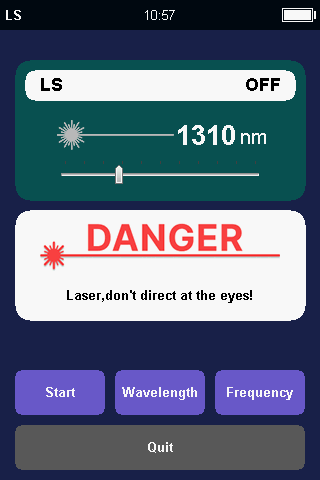
แหล่งกำเนิดแสง (โอแอลเอส) โมดูล
ความยาวคลื่นของแหล่งกำเนิดแสงที่มีเสถียรภาพจะเท่ากันกับ OTDR และใช้เลเซอร์ตัวเดียวกัน
เปิดแหล่งกำเนิดแสง
กด [เริ่ม] เพื่อเปิดแหล่งกำเนิดแสง เมื่อเปิดแล้ว ไอคอนเลเซอร์ตรงกลางหน้าจอจะเปลี่ยนเป็นสีแดง เมื่อปิดแหล่งกำเนิดแสงเลเซอร์แล้ว สีจะกลับมาเป็นสีเทาอีกครั้ง
เปลี่ยนความยาวคลื่น
กดปุ่ม [Wave Switch] เพื่อเปลี่ยนความยาวคลื่น ความยาวคลื่นจะแตกต่างกันไปตามรุ่นของ OTDR
การเปลี่ยนแปลงความถี่
กดปุ่ม [Freq Switch] เพื่อเปลี่ยนความถี่ ความถี่เสริมคือ CW, 270Hz, 330Hz, 1kHz, 2kHz
ล้มเลิก:
กดปุ่ม [Quit] เพื่อกลับสู่หน้าหลัก
คำเตือน:
อย่ามองไปที่พอร์ตแหล่งกำเนิดแสง
เลเซอร์แม้จะมองไม่เห็นแต่ก็เป็นอันตรายต่อมนุษย์
โมดูลมิเตอร์วัดกำลังแสง (OPM)
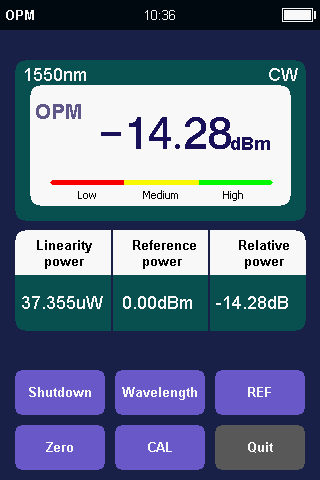
เปิดมิเตอร์วัดพลังงานแสง
กด [เริ่ม] เพื่อเปิดเครื่องวัดพลังงานแสง
เปลี่ยนความยาวคลื่น
กดปุ่ม [Wave Switch] เพื่อเปลี่ยนความยาวคลื่น ความยาวคลื่นเสริมคือ 850nm, 1300nm, 1310nm, 1490nm, 1550nm, 1625nm และ 1650nm
ตั้งค่าการอ้างอิง
กดปุ่ม [REF] เพื่อตั้งค่ากำลังแสงปัจจุบันให้เป็นค่าอ้างอิง
ตั้งค่าศูนย์
กดปุ่ม [Zero] เพื่อตั้งค่ากำลังแสงปัจจุบันให้เป็นศูนย์
ล้มเลิก
กดปุ่ม [Quit] เพื่อกลับสู่หน้าหลัก
การสอบเทียบ: ผู้ใช้สามารถปรับเทียบเครื่องวัดพลังงานได้ด้วยตนเอง
1. เลือกความยาวคลื่นที่ต้องการปรับเทียบ (สลับไปที่เมนู 'ความยาวคลื่น')
2. สลับโฟกัสเคอร์เซอร์ไปที่ตำแหน่งอินพุตที่ตั้งไว้ของเครื่องวัดกำลัง ปรับค่ากำลังมาตรฐานโดยกดปุ่มขึ้นและลง ยืนยันด้วยปุ่ม [OK] หลังจากปรับแล้ว แล้วออกเพื่อสิ้นสุดการสอบเทียบมิเตอร์กำลังด้วยตนเอง
แหล่งกำเนิดแสงภาพ ( วีเอฟแอล) โมดูล
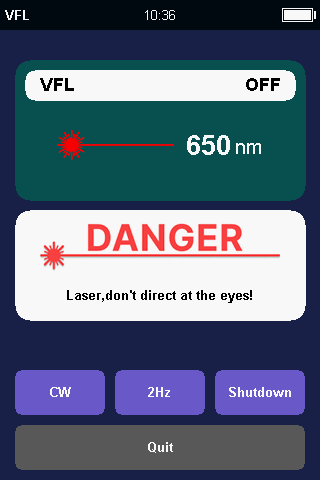
วีเอฟแอล โม ดูล
Visual Fault Locator รองรับ 2 โหมด โหมดหนึ่งคือ CW และอีกโหมดคือ Flash 2Hz
กด - ซีดับเบิ้ลยู - กดปุ่มเพื่อเลือก CW กด - 2เฮิรตซ์ - ปุ่มเพื่อเลือกเมนู 2Hz
เปลี่ยน โอ้ ฟ ภาพ ความผิดพลาด ตัวระบุตำแหน่ง
กด - ปิดระบบ - เพื่อปิดเครื่องตรวจจับความผิดพลาดทางภาพ เมื่อปิดแล้ว ไอคอนเลเซอร์ตรงกลางหน้าจอจะเปลี่ยนเป็นสีเทา เมื่อเปิดแหล่งเลเซอร์แล้ว สีจะกลับมาเป็นสีแดงอีกครั้ง
ล้มเลิก
กด - เร็ว - ปุ่มเพื่อเลือกออกจากเมนูและกด - ตกลง - ปุ่มเพื่อกลับสู่หน้าหลัก
คำเตือน:
อย่ามองไปที่พอร์ตแหล่งกำเนิดแสง
เลเซอร์แม้จะมองไม่เห็นแต่ก็เป็นอันตรายต่อมนุษย์
โมดูลการทดสอบการสูญเสีย
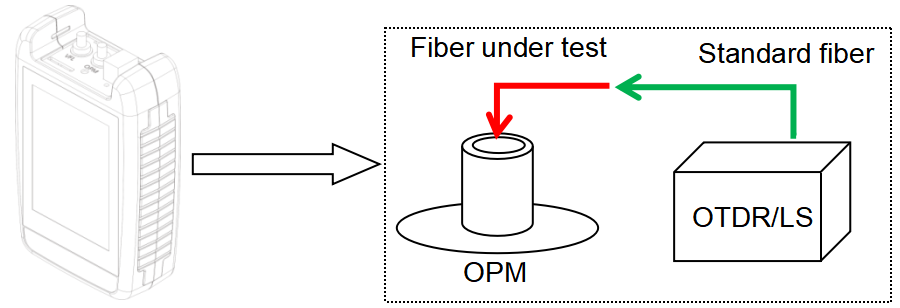
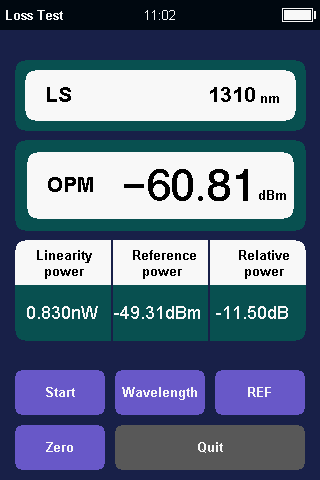
โมดูลทดสอบการสูญเสียจะเปิดแหล่งกำเนิดแสงและโมดูลมิเตอร์วัดกำลังแสงในเวลาเดียวกัน โดยใช้แหล่งกำเนิดแสงเป็นเครื่องส่งและโมดูลมิเตอร์วัดกำลังแสงเป็นตัวรับ เพื่อให้การคำนวณการสูญเสียของลิงก์ไฟเบอร์ออปติกทั้งหมดเสร็จสมบูรณ์
- ขั้นแรก ให้เชื่อมต่อแหล่งกำเนิดแสงและเครื่องวัดพลังงานแสงโดยใช้เส้นใยแก้วนำแสงมาตรฐาน
- จากนั้นเปิดโมดูล 'การทดสอบการสูญเสีย'
- สลับความยาวคลื่นที่ต้องการโดยใช้ปุ่ม 'ความยาวคลื่น'
- หลังจากแหล่งกำเนิดแสงคงที่แล้ว (แนะนำให้รอ 5 นาที) ให้กด [Reference] แล้วพลังงานสัมพันธ์จะแสดงเป็น 0dB "Reference Value" จะแสดงเป็นค่าพลังงานเอาต์พุตปัจจุบันของแหล่งกำเนิดแสง
- ดึงไฟเบอร์มาตรฐานออกและเชื่อมต่อไฟเบอร์ที่ทดสอบแบบอนุกรมกับอินเทอร์เฟซของไฟเบอร์มาตรฐานและมิเตอร์พลังงานแสง
- จอแสดงผล 'กำลังสัมพันธ์' ปัจจุบันแสดงค่าการสูญเสียการแทรกของไฟเบอร์ที่ทดสอบ
ดาวน์โหลดซอฟต์แวร์พีซี (OTDRtraceView)
ดาวน์โหลดเวอร์ชั่น PDF
ตรวจสอบข้อมูลทางเทคนิค

